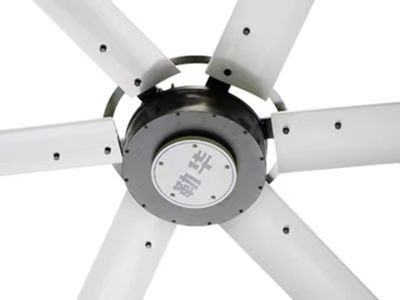
好,今天和朋友们分享一个单向五杀电机如何启动, 我们看一下他这个单箱五杀风扇,这个是扇叶,然后镶了一个圆圆环形的磁铁进去里面,然后这里有四组线圈要组, 实际上他是两个并连起来公共的, 从这个角可以看出来,他使用了一个气动芯片 二七六,这个是后尾的,然后内置 一个功率启动,然后有两个立包电影, 其他的电左电容基本上没看到,然后中间一个走套轴承都不用,然后加点油 放进去就可以了。上面我们把它装起来,看一下能不能正常转动, 注意这个对准这个手套,这里他自动会吸进去,然后就可以转了。下面我们用这个数控电源测试一下,他, 首先用三伏的电压, 哎,三伏都可以转了,还可以吧,还不到一瓦功力,风还是挺大的,可以稍微扎一点,五伏应该能, 五伏也可以,再高的没有事,可能再高可能会烧掉, 还可以吧, 我们降低点电压看一下, 两幅都可以转,但是很快就停下来了,至少要三幅才能正常工作。 好,这么一个单枪五杀风扇电机测试就分享到这里,谢谢大家。欢迎关注,了解更多五杀电机驱动视频,谢谢!
用红旗暗影骑士行怎么可以不了解 nature sense 控制平台哦?来,简单四个步骤教你玩转它! 按小键盘左上角的 n 键,一键开启 matrissens 控制平台。主界面可实现 cpu、 gpu 转速控制 以及手动锁定。转速模式方面有静音平衡以及高性能可选,怕噪音的朋友能调整到安静模式。 点击右上角键盘图标,能轻松实现静态四光区调色以及多功能动态键盘背光功能。喜欢键盘背光常亮的朋友,也可以关闭右上角设置功能里面的三十秒后背光关闭功能。 点击右上角这个图标,打开 aser, 输入他们的控制平台,快速调节音乐场景。怎么样,学会了吗?嗯,关注我,让你 get 更多电脑小知识,记得关注再走哦!
嗯,来今天看一下显卡,那个 p 二零六杠一百, 这张 p 二零六发过来是带接口的,但是他这个接口是不能用的,我还要上膜改驱动,直接装机装机,然后也因为有好多小伙伴。嗯,虽然说 p 二零六出这么久了,还有的还是有很多小伙伴,他不会就是说装驱动,我们今天出的教程 线条也是装好了,然后我们开机进下系统,这个需要从启动,然后每个人的主板不一样,然后进入的方法也不一样,让自己的主板开启,怎么启动启动, 然后需要这样的一个东西, 这是一个必战的。一个大佬分享了一个魔改驱动。嗯,具体怎么下载的,待会我放到那个。嗯,可以加下粉丝群,然后进去下载下这个驱动,放在粉丝群里, 因为我这边也是啊,已经哦解压好了也,刚下下来的时候,这阵要自己手动解压啊。首先我们那个,首先我们应该进入那个安全模式,然后在这一个地区输入这串代码, 这一个地区输入代码, 然后这出现一个系统配置, 然后双击进入,那选择引导安全引导,确定那需要重启吗?然后点重启, 然后这就进入安全模式了。进入安全模式,把那个下好的这个驱动,然后点进来用 ddu 清理,我要把 选择驱动清清理量,双击,进而选择显卡,你之前用的什么卡就选择什么,比如这样性的 amd 的就选 amd, 然后我用的英特尔的就选英特尔,进而选择清除并重启, 然后我们就需需要等等他清除完了就可以了。 好,清除完了,然后开始重启了。 嗯, 这一个地区要注意啊,然后重启之后一定要断网,就是说把网线拔掉,然后再继续选择刚刚的那个,呃,系统配置,双击进去选择正常启动, 然后再重启, 然后我们就进入正常的系统,一定要断网,一定要断网,因为你不断网的话, win 十系统它会自动帮你装驱动的。然后我们再打开刚刚的这个驱动, 第一步,安装证书,双击证书,双击证书,然后安装证书,选择本地计算机,下一步,那就照按照我的操作来就行。 好,这就导入成功了,然后点确定。第二步,安装驱动双击, 问你是否,然后是,然后等待就好了, 经过漫长等待也是装好了驱动,因为他驱动装好出现。这个不要紧啊,还是已经装好的,可以去装里看一下。 对, p r 零六,嗯,需要签名,嗯,来录不明的软件,然后打个签名就好了。 这边也是进入这个 windows 里面设置, 嗯,选择这个恢复,选择立即重启, 进而选择云南解答,然后继续 选项启动设置,然后我们直接那个呃禁用驱动签名就行,然后点重启 禁用签名,然后 f 七,点一下, f 七 好进入系统了, 我们的角度来看一下 啊,已经成功了,已经正常运作了。对,然后控制面板我们设置一下就可以了,能够顺利使用了 的,选择 g 的 p r 零六,应用 好,也是应用成功了,又可以正常的使用了。啊,我看一下,这是, 对,这是一个显卡整体的情况,这是我截了一道图,然后也是 稳定在五十八度左右,六十度不到,然后温度也是蛮低的,然后这是 g p u 杠 z, 已经没什么问题了。最后制作不易,关注老爷们点个赞吧,感谢支持!
本视频由红鸡爱影骑士四操作所演示,对于大多数游戏本散热问题都是老大男,未解决配置升级后的发热问题,爱影骑士四上搭载了科普的风扇增压系统。那么如何开启科普斯坦呢? 一、通过独立按键开启首先我们在右侧的小键盘上方找到独立的 nj 键子按键,点击后我们便能打开 nj 键子智能控制感应系统。二、 通过内置软件开启首先点击任务栏的 windows 图标,选择所有应用,下拉滑到 n 字母的一栏,点击 ngs 便能打开 nigs 智能控制感应系统。 此时我们大家可以实时监控系统信息,查看 cpu 和 gpu 温度和负载。在 ngc 智能控制感应系统的上半部分便是 co box 的风扇增压系统,点击右上方的 便可开启。同时我们大家可以在左侧选择风扇转速的设定,如自动最大或自定义 开启了科普死后能轻松实现机身快速冷却,避免由于内部温度过高而导致的吊针问题。这套由埃塞自主研发的科普的风扇增压系统还获得了国家电器能效与安全质量检测中心认证。
把这个是电机线,先拔掉,然后这个是光源线,把它拔掉,这个旧的驱动就取下来了,然后现在装这个新的驱动, 新的驱动这个是电机线,把它插上, 这个是光源线,光源就是刚才拔掉这 the 这条线是多余的,不用接这个就接电就可以了。 注意一下啊,就是拆旧驱动的时候拔光源线,一定要拔驱动这一头,不要拔这两条线,不要拔这两条线,连这根线一起拔下来,像我这个样子。
一招教你解决安装和更新驱动问题买 aces 帮你搞定问,加后键搜索并打开 my issues, 点击打开用户服务,再点击右侧中间位置的 left update。 电脑上的所有驱动都在这里显示出来了,当然要安设和更新的显卡驱动 maxx 都会在下面单列出来,我们只要点击更新就可以了。关注我,教你更多华硕笔记本的使用技巧。
买了新电脑,如何安装驱动呢?华少笔记本用户看这里。第一种,通过 maices 打开 windows 搜索框,输入 maices, 打开,点击用户服务, 选择 life pit, 想要的驱动就全在这里了。第二种,官网,进入华硕官网后,选择服务支持下载中心输入或选择正确的产品型号,点击驱动程序和工具软件输入产品型号,选择操作系统驱动就找到了。更多电脑问题欢迎提问。
拿到新电脑驱动怎么转?第一种,通过 masses 打开 windows 搜索框,输入 masses, 打开,点击用户服务,选择 life update, 想要的驱动就全在这里了。第二种,官网,进入华硕官网后,选择服务支持下载中心输入或选择正确的产品型号,点击驱动程序和工具软件,输入产品型号,选择操作系统驱动就找到了,你学会了吗?
如何正确更新安装显卡驱动?在浏览器搜索框中输入网址,按回车键,进入左上角,找到产品一栏,找到解放式显卡。来到此页面后,点击应用程序, 下来后会看见一堆选项,按产品系列核对,选择完毕后,点击开始搜索下载安装即可。
要如何安装主动呢? 话说看这里。 第一种,通过 max 打开微信搜索方输入 max, 打开,点击用户服务,选择 life pain, 想要的驱动就全在这里了。第二种,官网,进入华社官网后,选择服务支持下载中心输入或选择正确的产品型号,点 驱动程序和工具软件输入产品型号,选择操作系统驱动就找到了。
嗨,大家好啊,今天呢,我们继续来这个绝版白金机驱动。我们的绝版白金机驱动了, 直接上面就焊着三个碗子,所以大家拿回去之后了,直接找块散热片,把它拧在上面,充分接触之后, 再把你绕的变压器啊链接上去,就能够正常的使用了以往的驱动板了。大家连接上之后了,说风扇接在哪里呢?什么这个风扇接在哪里啊?以往这个风扇了,都是直接接在电源上啊,当然你只要接上去之后,风扇就一直呜呜转个不停。 有的网友们说,看你视频当中演示是有一个延时电路,是手按的时候他就跟着转,不按的时候吧,他基本上就跟着停了,或者说稍微延迟一点,说能不能把这个电路直接夹在这个板上,这次呢,我就把它夹上去啊。在这里大家看一下啊, 对这个风扇了,他是有这个正负极之分的啊。比如说那我怎样来控制他呢?这里我加了个二极管,两个二极管能看清了吧,这不,一个二极管朝上啊,一个二极管朝下,那么就是 左边这个啊,是正极,这边是负极啊,你把它焊在这一个位置上,他就能够最终靠手捏开关的控制这一个位置啊,就是手捏开关的位置。接下来呢,我把手捏开关接上,再把风扇也接上啊。测试给大家看。首先我先把 风扇给焊上,哎, 左边这个正极,右边呢就是负极, 好了,就按成这个样子就可以了啊。这个手捏开关呢,你只要把这个斜焊起来,再把开关给焊上去就行了啊,这个部分正负极啊, 好了,这样就焊上去了。这样呢,风扇啊就跟他连接到一起去了,这样你在使用的过程中啊,做成的你要的哈, 绝版白金机哎。就可以在你按动开关的时候啊,就是按动开关的时候他转,不按 开关的时候,他就基本上就跟着停下来了。但是他的时间也可以你自己任意控制,如果你不特别的条件的话哈,就是基本上就是摁着就转,一松手就停啊。如果你想让他一松手还转一会,那就把那个延时电容了换大一点啊。那么接下来我用我这个小毛框给他供电 啊,这样给它供电啊。供电之后有啥好处呢?就是这个风扇呢,可以像正常使用那样开转,比如说你这样按一开关啊,啊,风扇就可以转了,然后一松手呢,啊,这个是延时一秒钟的啊,我电容换的很小啊, 啊,一松手立刻就断电了啊。但是你也可以让他转的时间再长一点,把你个延时电容啊换更大一点, 延时十秒,二十秒,甚至是一分钟都可以啊,你延时一小时也行啊,当然没必要了,延时一小时,这样接电源还多省事啊。这样呢,就是把这个啊,风扇延时电路夹在这一个位置上了啊, 他是通过这一个驱动这一个地区呢,采集一个信号啊,高速这里边一个小的长消音管,然后呢给他供电的啊,以往这个小长消音管了,没加在里面,大家都是单独接的,因为这个电路最简单吗,所以并没有往上加。但是好多网友说你加上吧,多省事啊,我们还得单独找个电路接啊。 这呢好了,这期呢就是对大家说,这个板子已经改了啊,改成指甲延时电路啊,在这一个位置上的啊。所以说呢,一会下去啊,给这些网友把新版的板子还有驱动成品给大家发出好了。
那刚刚我们介绍完安装完我们侧面的风扇之后,接下来就进入安装电源的环节了 啊,我们刚刚呢把这块电源上的接口都已经安装上了哈,也已经给他塞进机箱当中了。接下来我们来介绍一下这个每一个接口他的作用是什么?首先第一排第一个二十 二十八片啊,这个是二十八片的接口,他是我们的主板电源接口,还有旁边是一个 pcie 的电源接口,下面的话呢,他是一个 cpu 的电源接口, cpu 旁边有两个接口,那这两个接口都是属于撒塔的电源接口,那介绍完这些接口之后,我们就把它塞进机箱, 又到了大力出奇迹的时候了,哇塞,真的真的需要很大的力气, 那么刚刚呢已经把电源装进了机箱里面,也顺便把所有的电源接口都已经安装上了哈。呃,我们还没有装显卡是怎么回事呢?大家也看到了,这样是比较直观的,那我们等会给大家介绍完我们这个所有的接口的供电 之后呢,再给大家来介绍怎么安装显卡。首先这个二十八片呢,它是属于主板的供电接口,然后右上角有一个八片的接口,它是主要负责 cpu 的供电接口。大家来看一下这边这个是我们还没安装的我们的显卡上的独立接口哈,它是负责独立供电的,旁边呢还有一个这个 l 型的一个萨塔接口的供电接口哈, 因为我们今天装的是红旗快递带掠夺者 gm 七千的一个 m 点兔的呼弹硬盘,所以说我们今天就用不到三大接口了。
有小伙伴问自己没找到 amd 的控制面板怎么办?首先确定自己的显卡型号,然后打开 amd 官网,找到驱动程序下载,选择自身显卡的型号,例如我是六七零零 xp what you say? 记住选择对应的电脑系统,并且选择下载第二个程序,下载完成后直接选择安装, 安装好后重启一下就可以了,这时候你就发现了自己的 amd 控制面板就出现了。
大家在给暗影其实秦鹤龙还有掠夺者系列做三人改造的时候,有几点要格外的注意的地方,今天这一个视频做一个详细的说明。第一点,给固态硬盘换纯铜的三人马甲的时候,我们应该把 原来机壳上带的一个铝片把它拆下来,否则会顶到地壳一个螺丝固定就直接可以取下来。原来机身带的三片是个铝片,非常薄, 厚度只有同屏的二分之一,所以远机带的这个上身效果肯定没有同屏的上身效果好, 这是关于固态硬盘注意这个细节问题。第二点,我们再给蓝敲 加装三 a 片的时候肯定要注意,如果是有装这一个硬盘,那么我们应该先装固态硬盘,再装这个南桥片,为什么呢? 因为这个蓝胶片和这个固态尾离得非常近,如果我们不先装这个固态硬硬盘,那么 我们装的三叶片位置调整的不合适的时候,固态硬板会压到这个三叶片,压到三叶片就会导致南桥片 和蓝桥的晶体结出了不平准,这是其一。其二还担心 上固态硬盘的时候压到铜片,导致把蓝胶晶体呢把它压碎或者是鬓角压破, 所以这一点切记。如果是装第二个固态硬盘,一定要先把这个固态硬盘装好,然后再来装这个三片。那么这些小风扇呢?我也要说一下。 之前我们做测试是用一款比较厚的风扇做的测试,这款风扇呢,它厚一点自然呢风量会大一些,但是把这个厚一点风量装上去之后,装地壳它有一点轻微的顶到, 我们仍旧是担心他会对蓝桥有影响,你想要压的时候,担心把蓝桥压出问题,后来就选了这一款更薄的精准的幺七零三的风扇, 这个风扇虽然说薄,但它的转速非常高,原始的转速是一万二到一万五千转, 装上去之后会非常吵,我们应该在风扇取电的连接线上给他穿一个耳机管,这样能有效的把转速调整下来。这个风扇在安装的时候是有一个注意细节的,这一端 分线的这一段是连在主板上的,然后这一段呢是接在原风扇上面的,这一段插在主板上面,把原来的风扇从主板上面取下来, 把这个分线的这一端,也就是风扇的线是直接通过主板来给它供电的,而不是 可不是这样的。有些小伙伴回去以后,他们把这一单插在桌板上面, 然后把风扇远近的风扇插在这里,会导致这个小风扇不转,因为你这样接的时候呢,线序是变了的,因为这样穿一个二极管,把正负极调换之后,这风扇是肯定是不转的,这个小细节一定要注意, 一旦超出你的风扇是不会转的。那么小风扇呢位置呢?可以随意贴,因为金铁的热量首先传 给铜片,然后小风扇再把铜片散热,热量把它做一个快速交换,也就是给铜片做一个主动散热。当这里装第二个硬盘之后,给蓝桥做散热顺利非常有必要。因为蓝桥和固态硬盘离得非常近, 本来固态硬盘温度比较高,这样会导致蓝桥这里的温度会急剧上升, 温度上升之后就会导致 wifi 卡顿,鼠标吊针、网络卡顿,因为所有有蓝桥管理的 iotce 的都是交给蓝桥的处理, 甚至会常常蓝屏都是因为蓝桥的温度过高而导致的。其三呢就是有小伙伴担心说他的电脑精彩 移动,担心这个小铜片可能会掉,那么我们大家可以做一个怎么样的处理呢?我们大家可以买一点七零六的硅胶,这款胶它是耐高温绝缘的,我们大家可以在铜片的两个角上稍微点一点胶, 大概等他二十到三十分钟,这个胶干了之后就把图片这个固定,就不会担心图片掉。 大家在所有的操作之前,我们应该对电池断电,这个我需要给大家再次做下说明,绝对不能在带电的状况下来操作这一下,把所有的线接好之后,然后最后再再通电。 好了今天的视频呢就分享到这,希望这一个视频对不明白的小伙伴有帮助。